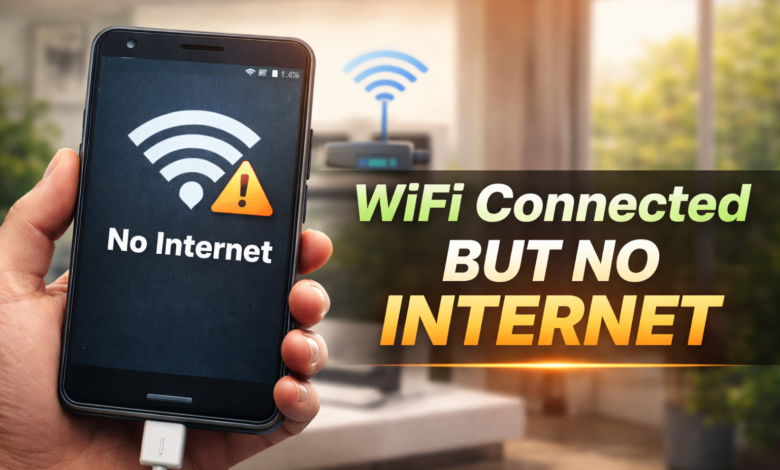
Aaj ke digital daur mein internet ke bina smartphone adhoora lagta hai. Hum WiFi connect karte hain aur expect karte hain ke sab kuch smoothly chalega — YouTube videos, WhatsApp messages, browsing, online meetings sab kuch. Lekin kabhi kabhi ek frustrating situation face hoti hai: WiFi connected hota hai, signal full hota hai, lekin internet kaam nahi karta. Apps load nahi hoti, websites open nahi hoti aur notifications bhi nahi aati.
Agar aapka Android phone bhi “WiFi connected but no internet” ka issue show kar raha hai, to ghabrane ki zarurat nahi. Ye ek common problem hai aur aksar simple steps se solve ho jati hai. Is detailed guide mein hum is masle ki wajah aur practical solutions step by step samjhenge.
Ye Problem Kyun Hoti Hai?
Sab se pehle samajhna zaroori hai ke WiFi connected hone ke bawajood internet kyun nahi chal raha.
1. Router Issue
Zyada tar cases mein problem phone mein nahi, router mein hoti hai. Router hang ho jata hai ya ISP (Internet Service Provider) ki taraf se issue hota hai.
2. Weak Signal ya Interference
Agar WiFi signal weak ho ya deewarain aur electronic devices interference create kar rahe hon, to internet unstable ho sakta hai.
3. IP Conflict
Kabhi kabhi network mein IP address conflict ho jata hai, jis se internet access block ho jata hai.
4. DNS Problem
Galat DNS settings bhi internet issue ka sabab ban sakti hain.
5. Android System Glitch
Temporary software bug ya update ke baad system error bhi WiFi connected but no internet problem create kar sakta hai.
Step-by-Step Solutions
Ab practical tareeqe dekhte hain jo aap khud follow kar sakte hain.
1. Router Restart Karein
Sab se pehla aur effective step hai router restart karna.
- Router ko power se unplug karein
- 2–3 minute wait karein
- Dobara plug in karein
Aksar sirf router restart karne se problem solve ho jati hai.
2. Dusra Device Check Karein
Confirm karein ke problem sirf aapke phone mein hai ya sab devices mein.
Agar:
- Dusre phones ya laptops par bhi internet nahi chal raha, to ISP issue hai.
- Sirf aapke Android mein issue hai, to phone settings check karni hongi.
3. Airplane Mode On/Off Karein
Quick fix ke liye:
- Airplane mode 30 seconds ke liye on karein
- Phir off karein
- WiFi dobara connect karein
Ye network refresh kar deta hai.
4. WiFi Forget Karke Dobara Connect Karein
Kabhi kabhi saved network corrupted ho jata hai.
- Settings > WiFi
- Apna network select karein
- “Forget” par click karein
- Password dobara dal kar reconnect karein
Ye naya connection establish karta hai.
5. Phone Restart Karein
Phone ko simple restart karna bohat si temporary problems solve kar deta hai. Restart karne se background glitches clear ho jate hain.
6. Date & Time Automatic Karein
Galat date aur time bhi connection issue create karta hai.
- Settings > Date & Time
- Automatic Date & Time enable karein
Ye network authentication ke liye zaroori hota hai.
7. Check Data Limit ya Network Restriction
Kabhi kabhi router mein data limit set hoti hai ya MAC filtering enable hoti hai.
Router settings check karein:
- Kya data limit khatam to nahi ho gayi?
- Kya aapka device block to nahi hai?
Agar router access nahi hai to internet provider se contact karein.
8. DNS Change Karein
Agar DNS issue hai to aap manual DNS set kar sakte hain.
Android mein:
- Settings > Network & Internet
- Private DNS option open karein
- “Private DNS provider hostname” select karein
- likhein: dns.google
Ye Google DNS use karega aur aksar problem solve kar deta hai.
9. Check Android System Update
Kabhi system bug WiFi issue create karta hai.
- Settings > System > Software Update
- Check for updates
- Latest version install karein
Updated system zyada stable hota hai.
10. Reset Network Settings
Agar kuch bhi kaam na kare to network settings reset kar sakte hain.
- Settings > System > Reset
- Reset Network Settings select karein
Is se WiFi passwords delete ho jayenge lekin network problems aksar fix ho jati hain.
11. Check for Malware ya Suspicious Apps
Kuch third-party apps network block kar sakti hain.
- Recently installed apps uninstall karein
- Safe Mode mein phone run karke check karein
Agar safe mode mein internet chal raha hai to kisi app ka issue hai.
12. Factory Reset (Last Option)
Agar problem software related hai aur koi solution kaam nahi kar raha, to factory reset last option hai.
Important:
- Data backup zaroor lein
- Settings > System > Reset > Factory Data Reset
Ye phone ko original state mein le aata hai.
Kab ISP Se Contact Karein?
Agar:
- Router lights abnormal hain
- Har device mein same issue hai
- Data package expire ho gaya hai
To apne Internet Service Provider se contact karein.
Common Mistakes Jo Log Karte Hain
- Sirf WiFi icon dekh kar assume kar lena ke internet chal raha hai
- Router ko kabhi restart na karna
- Outdated Android version use karna
- Full storage ke sath phone chalana
In choti choti cheezon ka bhi asar hota hai.
Final Thoughts
“WiFi connected but no internet” Android users ke liye ek common lekin frustrating problem hai. Lekin aksar iska solution simple hota hai — router restart, network forget karna, DNS change karna ya phone restart karna.
Har step ko calmly follow karein aur ek ek solution test karein. Zyada tar cases mein issue ghar par hi solve ho jata hai aur service center jane ki zarurat nahi padti.
Technology issues normal hain, lekin sahi knowledge aur thori si troubleshooting se aap khud bhi expert ban sakte hain.