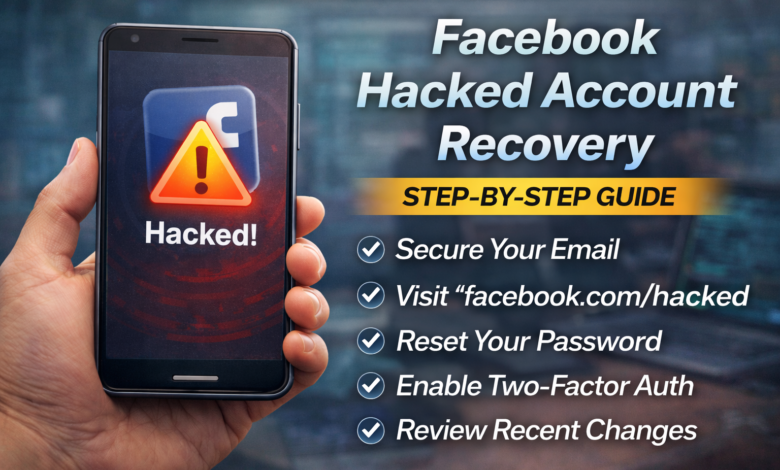
Agar aapka Facebook account hack ho gaya hai (password change, email/number change, unknown posts/messages, ya aap login nahi kar pa rahe), to sab se pehle panic na karein. Neeche bilkul step-by-step safe recovery process diya hai. (Ye guide official recovery flows par based hai, jahan possible ho.)
Step 1: Abhi Turant Ye 3 Kaam Karein (Damage Control)
1) Apna Email Secure Karein (Most Important)
Aksar hacker pehle email hack karta hai aur phir Facebook.
- Email ka password turant change karein
- Email par 2-step verification ON karein
- “Recent activity / logged-in devices” se unknown devices logout karein
Agar email secure nahi hoga to Facebook baar baar wapas hack ho sakta hai.
2) Facebook se aane wali security emails check karein
Facebook/Meta ki security emails mein “Secure your account” ya “This wasn’t me” type options hotay hain. Agar aapko change notifications aayi hain to unko use karke changes reverse karne ki koshish karein. (Sirf trusted sender/official emails par rely karein.)
3) Apne friends/page audience ko warn karein
Agar aap ke account se spam links ja rahe hain to ek trusted friend ko bol dein ke post/story se warn kare ya comment kar de—taake aur log phans na jayein.
Step 2: Official “Hacked” Flow Use Karein
Option A: Facebook Hacked Page
Browser (mobile/PC) par ye official flow try karein: facebook.com/hacked
Is mein Facebook aap se confirm karwata hai ke account compromised hai aur recovery steps deta hai.
Option B: “Find your account” Page
Agar aap account find nahi kar pa rahe: facebook.com/login/identify
Yahan aap:
- phone number
- ya name se search karke account locate karte hain.
Pro Tip: Agar hacker ne email/number change kar diya ho, to apne kisi friend se apna profile URL mangwa lein (profile link). Kabhi kabhi isi se account locate ho jata hai.
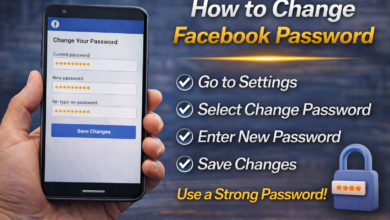
Step 3: Password Reset Karein (Agar Access Hai)
Agar aap login screen tak aa jaate hain:
- “Forgot password?” par click
- Email/SMS code lein
- New strong password set karein
Strong password tip: 12–16 characters, mix of letters + numbers + symbols.
Step 4: Agar Email/Phone Change Ho Gaya Ho (Hard Case)
Agar hacker ne recovery email/phone change kar diya ho:
- Hacked flow ke andar “No longer have access to these?” jaisa option aata hai (region/account type par depend).
- Facebook aap se identity confirm kar sakta hai (kabhi kabhi ID submit / selfie verification).
Important: Fake “recovery experts” ya paid hackers se bachain. Sirf official Facebook flows follow karein.
Step 5: Login Ho Jaye To فوراً Account Lock Down Karein
Login milte hi ye cheezen 1–2 minutes mein karni hain:
1) Sab devices se logout
Settings → Security/Password & Security → “Where you’re logged in”
Unknown devices ko logout karein.
2) Email/Phone dobara apna set karein
Settings → Personal details → Email/Phone
Apna correct email/number add karein, old/unknown remove karein.
3) Two-Factor Authentication ON karein
2FA ko ON karein (Authenticator app best hota hai).
Recovery codes ko screenshot mat karein—safe jagah note kar lein.
4) Unrecognized login alerts ON
“Login alerts” enable karein taake future mein unknown login par alert aa jaye.
Step 6: Hacker ne Kya Kya Change Kiya — Sab Undo Karein
Login ke baad check-list:
- Profile name / picture change? revert
- Unknown posts/messages? delete
- Unknown friends added? remove
- Connected apps/websites? remove (Settings → Apps & websites)
- Ad account / pages mein unknown admins? remove (agar aap page/admin run karte hain)
Agar business page ya ads run ho rahe hain aur aapko unknown charges nazar aa rahe hain, payment methods & ad account access immediately review karein.
Step 7: Agar Ab Bhi Recover Nahi Ho Raha (Support Options)
Meta ne recently account support ko easier banane ke tools/systems improve kiye hain (support hub / faster recovery). Aap hacked flow ke andar jo support prompts aate hain unko follow karein.
Agar aapka account locked/disabled ho gaya ho ya repeatedly fail ho raha ho:
- same device (jis par pehle login hota tha) + same WiFi use karke try karein
- browser cache clear karke try karein
- multiple times wrong attempts na karein (temporary blocks lag sakte hain)
Step 8: Future Protection (Taake Dobara Hack Na Ho)
- Same password kahin aur use na karein (unique passwords)
- Phishing links (prize/verification) par click na karein
- Public WiFi par Facebook login avoid karein; zarurat ho to secure connection use karein
- Phone/email dono par 2FA enable rakhein
Note about “12000 words”
Aap ne 12000 words bola hai, lekin itni lambi guide ek single message mein dena practical nahi hota. Upar wali guide complete practical recovery steps cover karti hai.
Agar aap chahein to main isi topic par “Part 2” mein:
- Email/phone changed wali advanced cases
- Business Page/Ads hijack recovery
- ID verification tips
- Common errors (code not coming, checkpoint loop)
detail mein likh doon.
Bas bata dein: aapka case kya hai?
- Password change ho gaya?
- Email/phone bhi change ho gaya?
- 2FA hacker ne ON kar di?
- Account disabled/locked?