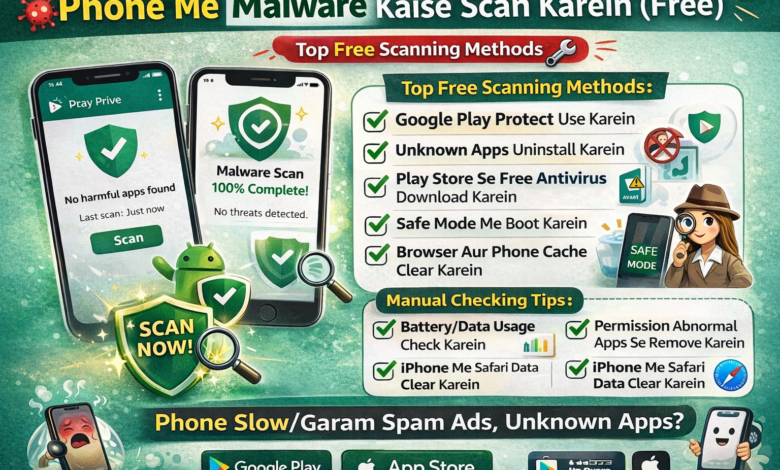
Aaj ke digital time me smartphone humari daily life ka sabse important hissa ban chuka hai. Banking, social media, online shopping, OTP verification – sab kuch phone se hota hai. Lekin isi ke saath malware, virus, spyware aur hacking ka risk bhi badh gaya hai. Agar aap soch rahe hain “how to scan phone for malware free”, to ye detailed guide aapke liye hi hai.
Is article me hum jaanenge:
- Malware kya hota hai
- Phone me malware ke signs
- Free me phone scan kaise karein
- Best free antivirus apps
- Manual scanning methods
- iPhone aur Android ke liye alag-alag steps
Chaliye shuru karte hain.
Malware Kya Hota Hai?
Malware ka matlab hai “malicious software.” Ye ek harmful program hota hai jo:
- Aapka data chura sakta hai
- Bank details access kar sakta hai
- Ads spam dikha sakta hai
- Phone slow kar sakta hai
- Background me spy kar sakta hai
Malware apps, fake links, cracked software, ya phishing messages ke through phone me aa sakta hai.
Phone Me Malware Hone Ke Signs
Agar aapka phone:
- Achaanak slow ho gaya hai
- Battery jaldi drain ho rahi hai
- Unknown ads pop-up aa rahe hain
- Unknown apps khud install ho gaye
- Data usage zyada ho raha hai
- Phone garam ho raha hai
To malware hone ka doubt ho sakta hai.
Ab dekhte hain free me scan kaise karein.
Android Phone Me Malware Scan Kaise Karein (Free Method)
1. Google Play Protect Se Scan Karein
Android phones me built-in security feature hota hai jise Google Play Protect kehte hain.
Steps:
- Play Store open karein
- Profile icon par click karein
- “Play Protect” select karein
- “Scan” button par tap karein
Ye automatically harmful apps detect karega.
Yeh 100% free aur safe method hai.
2. Safe Mode Me Phone Check Karein
Safe Mode third-party apps ko temporarily disable kar deta hai.
Safe Mode Kaise On Karein:
- Power button hold karein
- Power off option par long press karein
- Safe Mode select karein
Agar Safe Mode me ads ya problem band ho jaye to koi third-party app malware ho sakta hai.
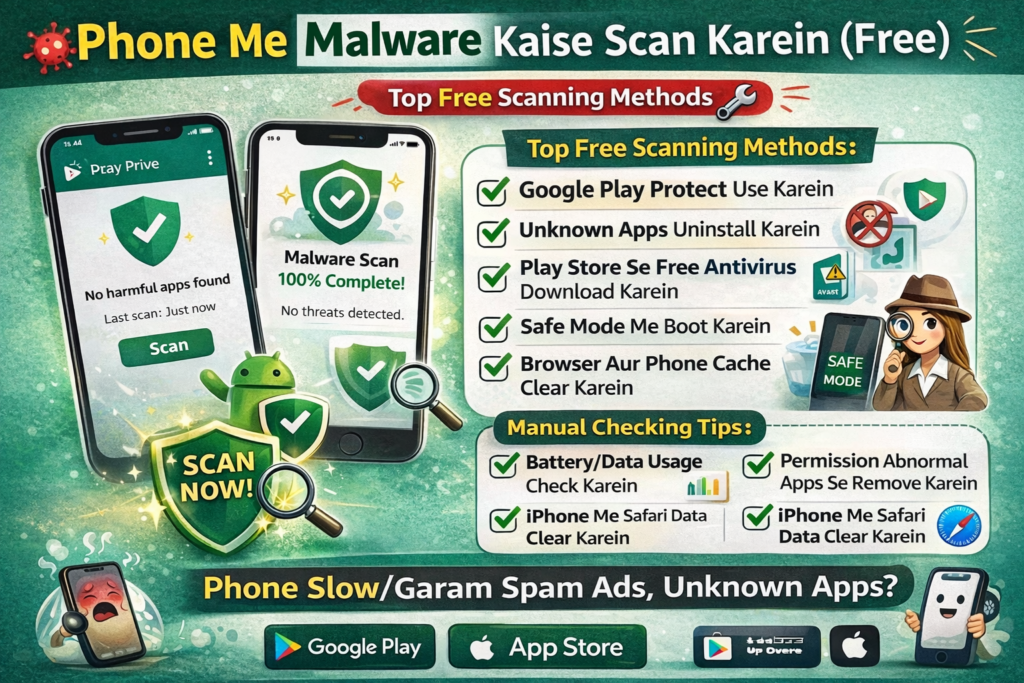
3. Suspicious Apps Uninstall Karein
Settings → Apps me jaakar check karein:
- Unknown apps
- Recently installed apps
- Bina naam ke apps
Unhe uninstall kar dein.
Agar uninstall option greyed out hai to:
Settings → Security → Device Admin Apps check karein.
4. Free Antivirus Apps Use Karein
Yeh trusted free antivirus apps hain:
- Avast Mobile Security (Free version)
- AVG Antivirus Free
- Bitdefender Antivirus Free
- Kaspersky Mobile Security (Free)
Kaise Scan Karein:
- App install karein
- Permissions allow karein
- “Scan” button press karein
Ye apps malware detect aur remove kar sakte hain.
5. Browser Malware Remove Karein
Agar ads browser me aa rahe hain:
- Chrome open karein
- Settings → Privacy → Clear browsing data
- Cookies aur cache clear karein
Unknown extensions disable karein.
iPhone Me Malware Scan Kaise Karein (Free Method)
iPhone me malware rare hota hai kyunki Apple ka system secure hota hai. Lekin phishing ya profile-based malware ho sakta hai.
1. Unknown Apps Delete Karein
- Settings → General → iPhone Storage
- Unknown apps uninstall karein
2. Safari Data Clear Karein
- Settings → Safari
- Clear History and Website Data
3. Unknown Profiles Remove Karein
- Settings → General → VPN & Device Management
- Unknown profile ho to remove karein
4. iOS Update Karein
Apple security updates regular deta hai.
- Settings → General → Software Update
Latest update install karein.
Manual Deep Scan Tips (Without Any App)
Agar aap antivirus install nahi karna chahte, to manual checks karein:
✔ App Permissions Check Karein
- Settings → Privacy → Permission Manager
- Camera, mic, location access unnecessary apps ko remove karein
✔ Data Usage Monitor Karein
- Settings → Network → Data Usage
- Agar koi unknown app zyada data use kar raha hai, uninstall karein
✔ Battery Usage Check Karein
- Settings → Battery
- Background me unusual app dikhe to remove karein
Malware Se Bachne Ke Tips
Prevention hamesha cure se better hota hai.
- Unknown APK install na karein
- Official Play Store/App Store se hi apps download karein
- Cracked apps avoid karein
- Suspicious links par click na karein
- 2-step verification enable karein
- Regular updates install karein
Factory Reset – Last Option
Agar malware remove nahi ho raha:
⚠️ Pehle data backup zarur lein.
Android Reset:
Settings → System → Reset → Factory Data Reset
iPhone Reset:
Settings → General → Transfer or Reset iPhone → Erase All Content
Factory reset malware ko completely remove kar deta hai.
Frequently Asked Questions (FAQs)
Q1: Kya phone me virus aa sakta hai?
Haan, especially Android phones me third-party apps se.
Q2: Kya free antivirus safe hote hain?
Trusted brands jaise Avast, AVG, Bitdefender safe hote hain.
Q3: Kya iPhone ko antivirus ki zarurat hai?
Generally nahi, lekin phishing se bachna zaruri hai.
Q4: Malware scan me kitna time lagta hai?
Usually 2–5 minutes.
Final Conclusion
Phone me malware hona serious issue ho sakta hai, lekin free tools se aap easily scan aur remove kar sakte hain. Android me Google Play Protect aur trusted antivirus apps use karein. iPhone me unknown apps aur profiles check karein.
Regular scanning aur safe browsing habits aapko future threats se bachayenge