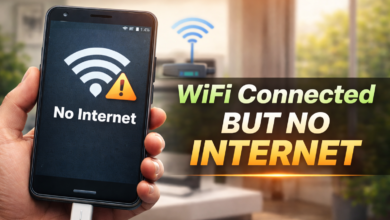
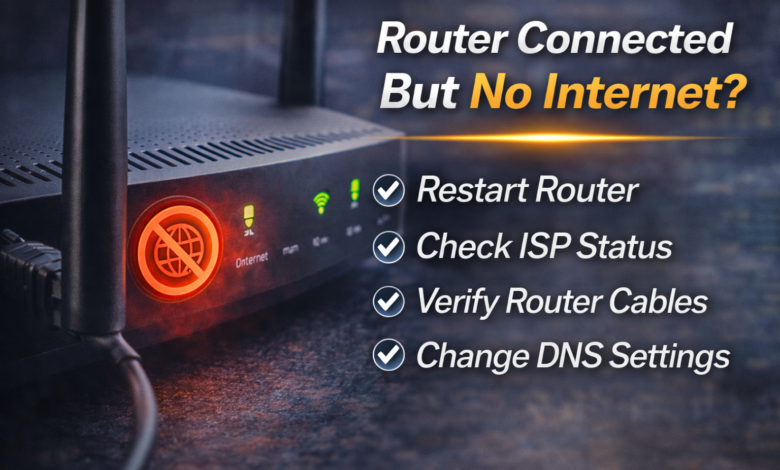
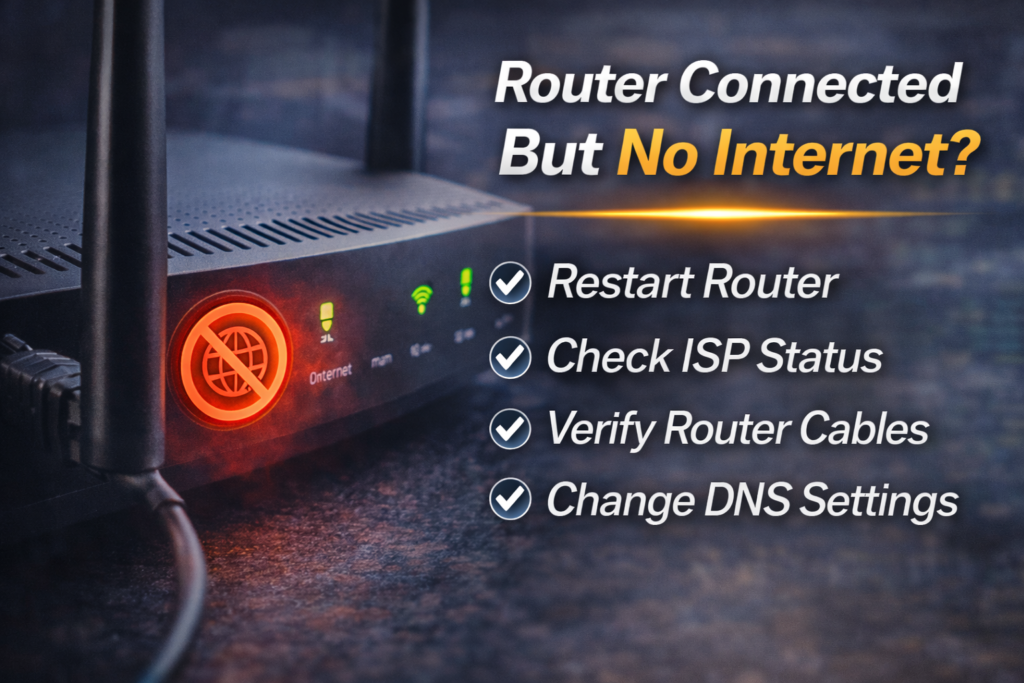
Aaj ke time mein internet hamari daily life ka basic hissa ban chuka hai. Ghar ho ya office, WiFi router ke zariye hum multiple devices ko connect karte hain. Lekin kabhi kabhi ek frustrating situation hoti hai: WiFi router connected hota hai, signal full hota hai, lekin internet kaam nahi karta. Websites open nahi hoti, YouTube load nahi hota aur WhatsApp messages bhi send nahi hote.
Agar aap bhi “Router connected but internet not working” problem face kar rahe hain, to ghabrane ki zarurat nahi. Zyada tar cases mein ye issue simple troubleshooting steps se fix ho jata hai. Is article mein hum detail mein samjhenge ke ye problem kyun hoti hai aur isko kaise permanently solve kiya ja sakta hai.
Router Connected But No Internet – Ye Problem Kyun Hoti Hai?
Sab se pehle reason samajhna zaroori hai.
1. ISP (Internet Service Provider) Issue
Kabhi kabhi problem aap ke router mein nahi hoti, balki ISP ki taraf se internet down hota hai.
2. Router Hang Ho Jana
Router continuously chalne ki wajah se hang ho sakta hai.
3. Cable Connection Loose
WAN cable ya fiber line properly connected na ho to internet disconnect ho jata hai.
4. Wrong Router Settings
Kabhi reset ya configuration issue ki wajah se router settings change ho jati hain.
5. DNS Issue
DNS error bhi internet block kar sakta hai.
6. IP Conflict
Network mein IP address conflict hone se devices internet access nahi kar pati.
Step-by-Step Solution – Router Internet Fix Karein
Ab practical aur effective solutions ki taraf chalte hain.
1. Router Restart Karein (Sab Se Pehla Step)
Ye sab se simple aur effective solution hai.
- Router ko power se unplug karein
- 2–3 minute wait karein
- Dobara plug in karein
Restart se router refresh ho jata hai aur temporary errors clear ho jate hain.
2. Router Lights Check Karein
Router par jo indicator lights hoti hain unhe observe karein.
- Internet light red ya blinking ho to ISP issue ho sakta hai
- WAN light off ho to cable issue ho sakta hai
Agar internet light red hai to ISP ko call karein.
3. Cable Connections Check Karein
- WAN cable properly connected ho
- Fiber cable loose na ho
- LAN cable secure ho
Cable nikal kar dobara properly connect karein.
4. Dusra Device Try Karein
Check karein ke problem sirf ek device mein hai ya sab mein.
- Agar sirf ek device mein issue hai to device settings check karein
- Agar sab devices mein issue hai to router ya ISP problem ho sakta hai
5. Router Reset (Agar Zarurat Ho)
Agar restart se problem solve na ho to router reset kar sakte hain.
- Router ke piche small reset button hota hai
- 10–15 seconds press karein
- Router default settings par aa jayega
Note: Reset ke baad aapko WiFi name aur password dobara set karna hoga.
6. Router Login Karke Settings Check Karein
Browser mein type karein:
192.168.1.1
ya
192.168.0.1
Router admin panel open hoga.
Check karein:
- WAN status connected hai ya nahi
- Username/password ISP ke correct hain
- PPPoE settings sahi hain
Agar unsure hain to ISP se correct details lein.
7. DNS Change Karein
Kabhi DNS issue ki wajah se internet block hota hai.
Apne device mein Google DNS set karein:
8.8.8.8
8.8.4.4
Ye kaafi cases mein problem solve kar deta hai.
8. ISP Service Check Karein
Kabhi area mein maintenance ya outage hota hai.
- ISP helpline par call karein
- Unki website ya app mein service status check karein
Agar unki taraf se issue hai to wait karna padega.
9. Firmware Update Karein
Old firmware bhi internet issue create kar sakta hai.
Router admin panel mein:
- Firmware update section check karein
- Latest version install karein
10. IP Release & Renew (Advanced Step)
Computer par:
- Command Prompt open karein
- Type karein: ipconfig /release
- Phir type karein: ipconfig /renew
Ye IP address refresh karta hai.
Kab Technician Ko Bulana Chahiye?
Agar:
- Router lights abnormal ho
- Burning smell aaye
- Router bohat zyada garam ho
- Bar bar disconnect ho
To ho sakta hai hardware issue ho. Is case mein technician ki help zaroori hai.
Common Mistakes Jo Log Karte Hain
- Router ko kabhi restart na karna
- Cheap extension board use karna
- Router ko closed cabinet mein rakhna
- Default password change na karna
Ye sab performance ko affect karta hai.
Extra Tips Stable Internet Ke Liye
- Router ko open jagah par rakhein
- Direct sunlight se bachayein
- Har 2–3 hafte restart karein
- Strong WiFi password set karein
Final Thoughts
“Router connected but internet not working” problem frustrating hoti hai, lekin zyada tar cases mein simple troubleshooting se solve ho jati hai. Router restart karna, cables check karna aur ISP status verify karna sab se effective steps hain.
Agar problem persistent ho to router reset ya firmware update try karein. Aur agar phir bhi issue solve na ho to professional help lena better option hai.
Technology problems normal hain, lekin sahi knowledge aur patience se aap khud bhi unhe fix kar sakte hain.