Android phone update karna zaroori hota hai kyunki updates security patches, bug fixes aur new features lekar aati hain. Lekin kabhi kabhi update ke baad phone slow ho jata hai, apps hang karne lagti hain, battery fast drain hoti hai, ya phone garam rehne lagta hai. Ye situation frustrating hoti hai, khaas taur par jab update se performance better hone ki umeed ho.
Agar aapka Android phone bhi update ke baad slow ho gaya hai, to ghabrane ki zarurat nahi. Aksar ye issue temporary hota hai aur kuch simple steps se theek ho jata hai. Is detailed guide mein hum reasons aur practical solutions discuss karenge jo aap follow karke apne phone ki speed dobara improve kar sakte hain.
Update Ke Baad Phone Slow Kyun Hota Hai?
Sab se pehle reasons samajhna zaroori hai.
1. Background Optimization Process
Update ke baad Android system apps ko optimize karta hai. Ye process background mein hota hai aur kuch din tak phone heavy feel ho sakta hai.
2. Cache Conflict
Old cache files aur new system ke darmiyan conflict ho jata hai, jis se performance issue hota hai.
3. Storage Almost Full
Update install hone ke baad storage space kam ho jati hai. Agar pehle se storage full ho to phone slow ho sakta hai.
4. Incompatible Apps
Kuch third-party apps new Android version ke sath properly optimized nahi hoti.
5. Software Bugs
Kabhi kabhi update mein temporary bugs bhi ho sakte hain.
Android Phone Slow After Update – Step-by-Step Fix
Ab practical solutions ki taraf chalte hain.
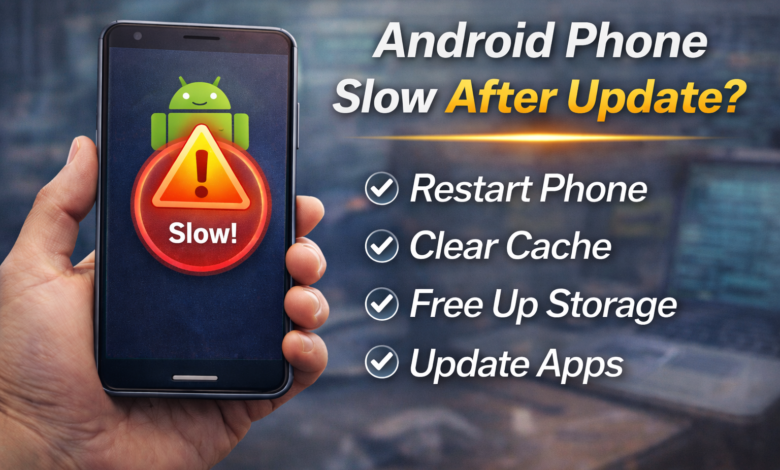
1. Phone Restart Karein
Sab se simple aur effective step hai phone restart karna.
- Phone ko completely off karein
- 2–3 minute baad dobara on karein
Restart system ko refresh karta hai aur temporary glitches remove karta hai.
2. Thora Time Dein
Kabhi update ke baad system background mein optimization karta rehta hai. 24–48 ghante tak phone thora slow feel ho sakta hai. Agar issue mild hai to pehle ek do din observe karein.
3. Cache Clear Karein
Cache conflict performance slow kar sakta hai.
Individual app cache clear karne ke liye:
- Settings > Apps
- Specific app select karein
- Storage > Clear Cache
Agar aapko system level lag ho to recovery mode mein ja kar “Wipe Cache Partition” (agar available ho) use kiya ja sakta hai.
4. Unnecessary Apps Update Karein
Play Store open karein aur sab apps update karein. Purani apps new system ke sath properly kaam nahi karti.
- Play Store > Manage Apps & Device
- Update All select karein
5. Storage Space Free Karein
Kam az kam 20–25% storage free honi chahiye.
- Settings > Storage
- Unnecessary files delete karein
- Old videos ya large files remove karein
- Unused apps uninstall karein
Storage free hone se phone noticeably fast ho jata hai.
6. Animations Reduce Karein
Developer options mein ja kar animations kam ki ja sakti hain.
Developer options enable karne ke liye:
- Settings > About Phone
- Build Number par 7 dafa tap karein
Phir:
- Settings > Developer Options
- Window Animation Scale, Transition Animation Scale aur Animator Duration Scale ko 0.5x ya Off karein
Ye phone ko faster feel karwata hai.
7. Background Apps Restrict Karein
- Settings > Battery
- Background usage check karein
- High usage apps ko restrict karein
Is se RAM aur CPU load kam hota hai.
8. Software Patch Check Karein
Kabhi update ke baad minor patch release hota hai jo bugs fix karta hai.
- Settings > Software Update
- Check for new update
Latest patch install karein.
9. Reset App Preferences
Kabhi app permissions ya defaults conflict create karte hain.
- Settings > Apps
- Reset App Preferences select karein
Is se data delete nahi hota lekin app settings reset ho jati hain.
10. Safe Mode Mein Check Karein
Agar problem kisi third-party app ki wajah se ho to Safe Mode helpful hota hai.
Safe Mode mein phone sirf system apps ke sath run hota hai. Agar safe mode mein phone smooth chale to recently installed apps remove karein.
11. Factory Reset (Last Option)
Agar sab solutions try karne ke baad bhi phone slow hai to factory reset consider karein.
Important:
- Pehle data backup zaroor lein
- Settings > System > Reset > Factory Data Reset
Factory reset new update ke sath clean start deta hai aur aksar performance improve kar deta hai.
Kab Hardware Upgrade Sochna Chahiye?
Kabhi kabhi phone ka hardware new update ke liye weak hota hai.
Agar:
- Phone mein 3GB ya 4GB RAM hai
- Storage almost full rehta hai
- Processor purana hai
To heavy update ke baad slowdown normal ho sakta hai. Is situation mein lighter apps use karna ya phone upgrade karna practical option ho sakta hai.
Common Mistakes Jo Log Karte Hain
- Fake cleaner apps install karna
- RAM booster apps use karna
- Unknown sources se optimization apps download karna
- Update ke turant baad panic kar lena
Ye sab aur zyada problems create kar sakta hai.
Extra Tips Performance Improve Karne Ke Liye
- Dark mode use karein
- Live wallpapers avoid karein
- Widgets kam rakhein
- Auto-sync limited rakhein
- Regular restart karein
Ye small changes noticeable difference create karte hain.
Final Thoughts
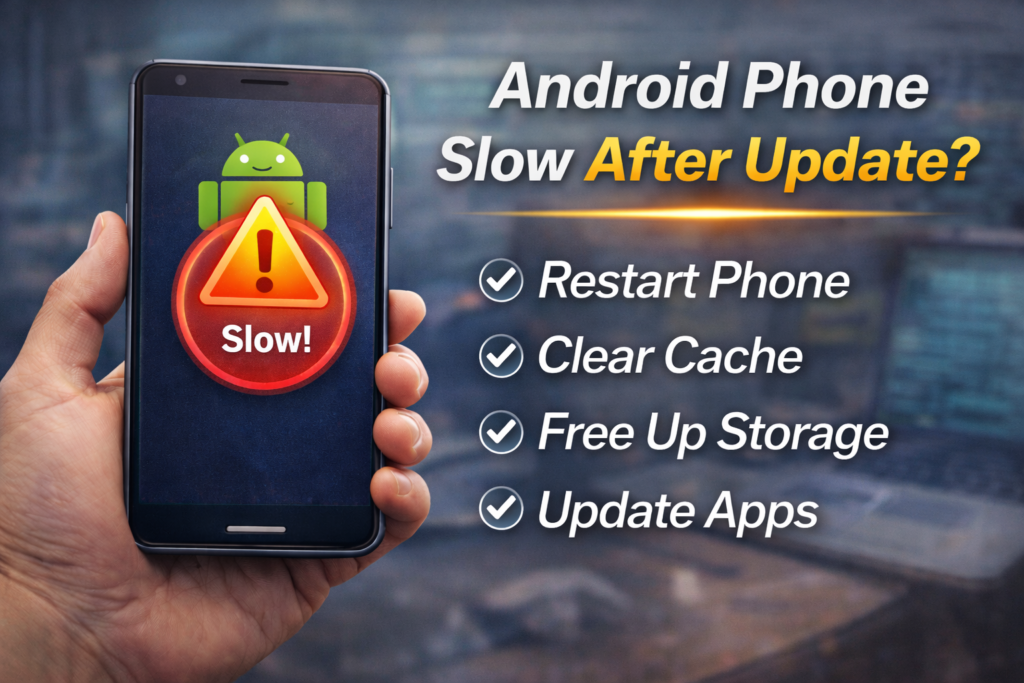
Android phone update ke baad slow hona ek common issue hai, lekin zyada tar cases mein temporary hota hai. Restart, cache clear, storage free karna aur apps update karna sab se effective solutions hain.
Agar problem persistent ho to factory reset best solution hota hai. Aur agar phone ka hardware purana hai to performance drop natural ho sakta hai.
Technology updates hamare device ko secure aur modern banati hain, lekin proper maintenance bhi zaroori hoti hai. Sahi steps follow karke aap apne Android phone ko dobara smooth aur fast bana sakte hain.