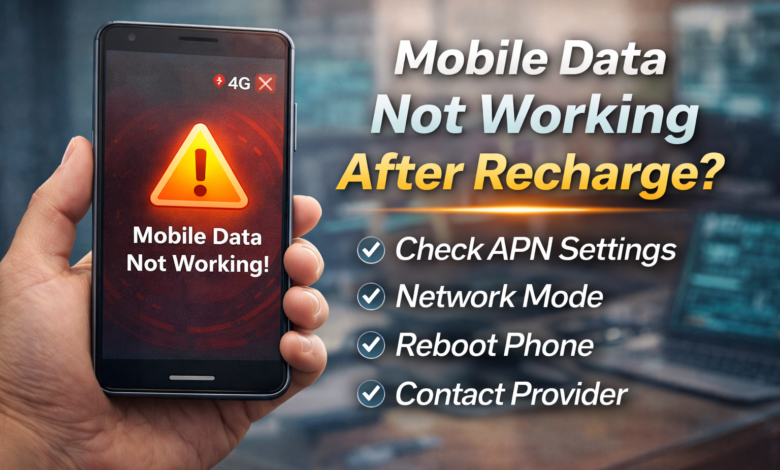
Aaj ke time mein mobile data hamari daily life ka basic hissa ban chuka hai. WhatsApp, YouTube, Facebook, Instagram, online banking, freelancing, gaming – sab kuch internet par depend karta hai. Is liye jab aap recharge karte hain aur phir bhi mobile data kaam nahi karta, to frustration hona bilkul normal baat hai.
Aksar log sochte hain ke shayad company ne data activate nahi kiya ya SIM kharab ho gayi hai. Lekin zyada tar cases mein problem choti si setting ya network issue ki wajah se hoti hai. Is detailed guide mein hum step-by-step samjhenge ke recharge ke baad mobile data kyun kaam nahi karta aur isko kaise fix kiya ja sakta hai.
Recharge Ke Baad Data Kyun Kaam Nahi Karta?
Sab se pehle reasons samajhna zaroori hai.
1. Data Package Activate Nahi Hua
Kabhi kabhi recharge successful hota hai lekin data package activate hone mein thora time lagta hai.
2. Wrong APN Settings
Agar Access Point Name (APN) settings galat ho jayein to data connect nahi hota.
3. Network Mode Issue
Phone galat network mode par set ho sakta hai, jaise 2G ya 3G jab ke 4G package ho.
4. SIM Slot Problem
Dual SIM phone mein kabhi kabhi wrong SIM par data set hota hai.
5. Airplane Mode On/Off Issue
Kabhi network refresh na hone ki wajah se bhi problem hoti hai.
6. SIM Registration Problem
Kabhi SIM temporarily network se unregister ho jati hai.
Step-by-Step Solution
Ab practical tareeqe discuss karte hain jo aap turant try kar sakte hain.
1. Check Karein Recharge Successful Hai Ya Nahi
Sab se pehle confirm karein:
- SMS check karein
- Company app open karein
- Balance aur data MB check karein
Agar package active nahi hai to company helpline se contact karein.
2. Phone Restart Karein
Simple restart aksar problem solve kar deta hai.
- Phone completely off karein
- 1–2 minute baad on karein
Ye network connection refresh karta hai.
3. Airplane Mode On/Off Karein
Quick network refresh ke liye:
- Airplane mode 30 seconds ke liye on karein
- Phir off karein
- Mobile data dobara on karein
Ye bohat effective trick hai.
4. Mobile Data Correct SIM Par Select Karein
Agar dual SIM phone hai to:
- Settings > SIM Cards & Mobile Network
- Data SIM select karein
- Confirm karein ke sahi SIM par data on hai
Kabhi kabhi galti se dusri SIM par data set hota hai.
5. APN Settings Check Karein
Wrong APN settings data ko block kar sakti hain.
- Settings > Mobile Network > Access Point Names
- Default APN select karein
- Agar available na ho to “Reset to Default” karein
Agar phir bhi issue ho to apni company ki website se correct APN details check karein.
6. Network Mode Change Karein
Kabhi kabhi 4G area mein problem ho to manually mode change karein.
- Settings > Mobile Network
- Preferred Network Type
- 4G/3G/2G auto select karein
Temporary 3G par switch karke bhi check kar sakte hain.
7. Data Limit Check Karein
Android mein data limit set ho sakti hai.
- Settings > Data Usage
- Data limit ya warning check karein
- Agar limit set ho to remove karein
Kabhi limit cross hone par data automatically band ho jata hai.
8. Check Signal Strength
Agar signal weak hai to data kaam nahi karega.
- Open area mein ja kar check karein
- Ghar ke andar signal weak ho to balcony ya window ke paas try karein
Signal strong hona zaroori hai.
9. SIM Remove Karke Dobara Lagayein
- Phone off karein
- SIM tray nikaal kar SIM clean karein
- Dobara properly insert karein
Kabhi dust ya loose connection bhi issue create karta hai.
10. Network Settings Reset Karein
Agar koi setting issue ho to:
- Settings > System > Reset
- Reset Network Settings select karein
Is se WiFi passwords bhi delete ho jayenge lekin mobile data issue fix ho sakta hai.
11. Check For System Update
Kabhi system bug bhi data issue create karta hai.
- Settings > Software Update
- Latest version install karein
Updated system stable hota hai.
12. Company Helpline Contact Karein
Agar:
- Recharge confirm hai
- Signal strong hai
- Sab settings correct hain
Phir bhi data kaam nahi kar raha to apni network company ko call karein. Ho sakta hai unki taraf se technical issue ho.
Special Case: Sirf Internet Slow Hai?
Kabhi data chal raha hota hai lekin speed bohat slow hoti hai.
Is situation mein:
- Background apps close karein
- Data saver off karein
- Different location try karein
- Company app mein network coverage check karein
Peak hours mein speed slow ho sakti hai.
Kab SIM Replace Karni Chahiye?
Agar:
- SIM purani ho chuki ho
- Bar bar network drop ho
- Dusre phone mein bhi same issue aaye
To SIM replacement best solution ho sakta hai.
Common Mistakes Jo Log Karte Hain
- Recharge karte hi data test na karna
- APN manually galat enter kar dena
- Fake network booster apps install karna
- Weak signal area mein complaint karna
Ye sab unnecessary confusion create karta hai.
Final Thoughts
Recharge ke baad mobile data ka kaam na karna frustrating hota hai, lekin zyada tar cases mein solution simple hota hai. Phone restart, airplane mode toggle, APN reset aur network settings check karne se problem solve ho jati hai.
Agar sab try karne ke baad bhi data kaam na kare to network provider se contact karna best option hai. Technology issues normal hain, lekin sahi knowledge aur thori si patience se aap khud bhi unhe fix kar sakte hain.
Mobile data hamari daily life ka important hissa hai, is liye basic troubleshooting steps seekhna har user ke liye zaroori hai.