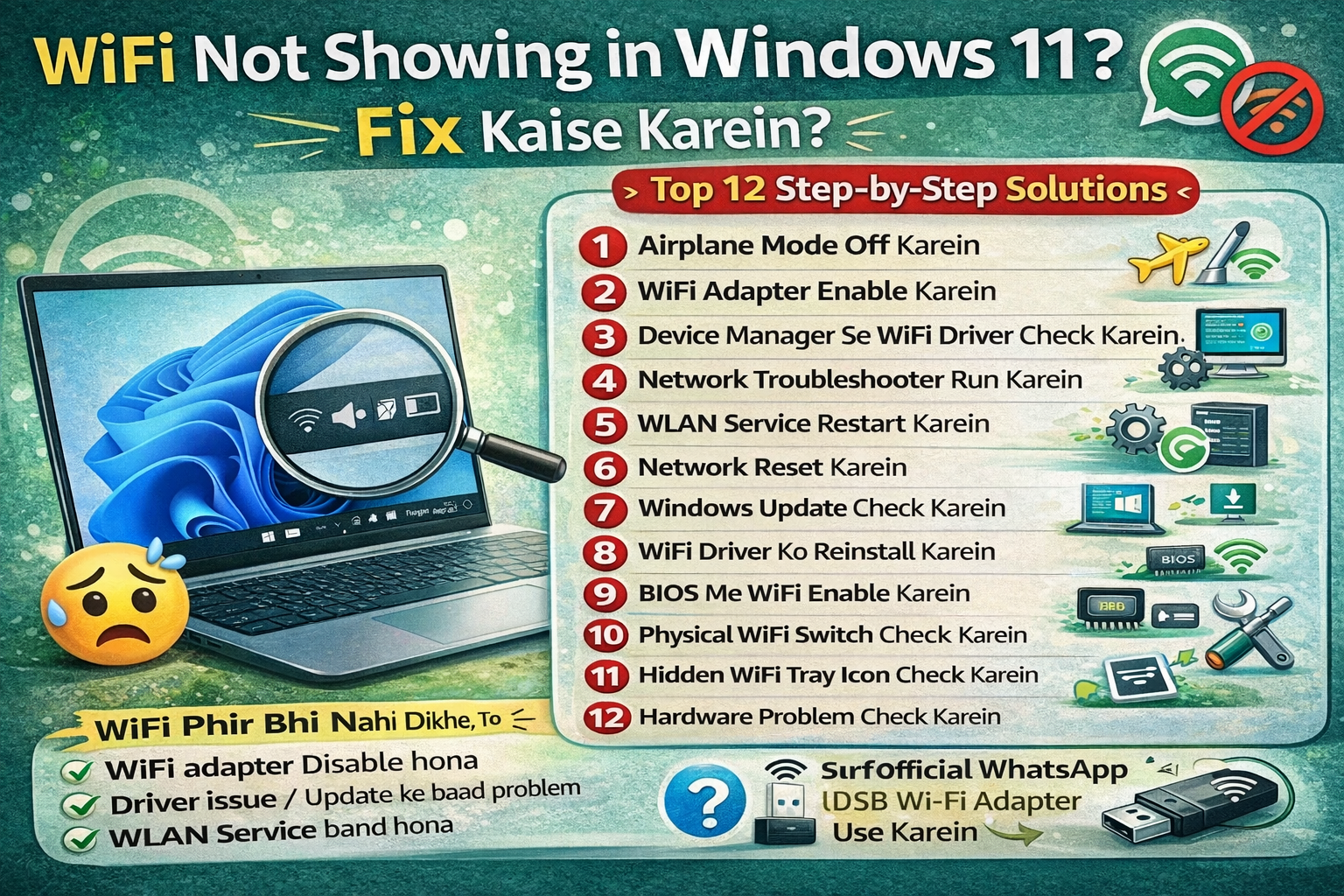
Windows 11 me kabhi-kabhi ek common problem dekhne ko milti hai – WiFi option hi show nahi ho raha. Na network icon me WiFi dikh raha hai, na Settings me Wireless option mil raha hai. Aise situation me internet completely band ho jata hai, jo kaafi frustrating ho sakta hai.
Agar aap bhi “WiFi not showing in Windows 11” problem face kar rahe hain, to tension lene ki zarurat nahi hai. Is detailed guide me hum sab possible reasons aur unke practical solutions step-by-step samjhenge.
WiFi Option Windows 11 Me Kyu Nahi Dikh Raha?
Sabse pehle reason samajhna zaruri hai. Ye problem usually in wajah se hoti hai:
- WiFi adapter disabled hona
- Airplane mode ON hona
- Network driver issue
- Windows update bug
- WLAN service band hona
- Hardware issue
Ab in sabko detail me solve karte hain.
Step 1: Airplane Mode Check Karein
Kabhi-kabhi galti se Airplane Mode ON ho jata hai.
Kaise Check Karein:
- Taskbar me network icon par click karein
- Quick Settings open karein
- Airplane Mode OFF karein
Ya:
Settings → Network & Internet → Airplane Mode → OFF
Step 2: WiFi Adapter Enable Karein
Ho sakta hai WiFi adapter disabled ho.
Enable Karne Ka Tarika:
- Windows + R press karein
- “ncpa.cpl” type karein aur Enter press karein
- Network Connections window open hogi
- WiFi par right-click karein
- “Enable” select karein
Agar WiFi icon greyed out hai to enable kar dein.
Step 3: Device Manager Me WiFi Driver Check Karein
Driver issue sabse common reason hota hai.
Steps:
- Windows + X press karein
- Device Manager open karein
- “Network adapters” expand karein
- WiFi driver check karein
Agar:
- Yellow warning sign ho → Driver update karein
- WiFi driver hi nahi dikh raha → Scan for hardware changes karein
Right-click → Update Driver → Search automatically
Step 4: Network Troubleshooter Run Karein
Windows me built-in troubleshooter hota hai.
Kaise Run Karein:
- Settings open karein
- System → Troubleshoot
- Other Troubleshooters
- Network Adapter ke saamne “Run” par click karein
Ye automatically problem detect karke fix kar sakta hai.
Step 5: WLAN AutoConfig Service Restart Karein
Agar WiFi service band hai to option show nahi hoga.
Steps:
- Windows + R press karein
- “services.msc” type karein
- WLAN AutoConfig find karein
- Double-click karein
- Startup type → Automatic
- Service Status → Start
Apply karke OK karein.
Step 6: Network Reset Karein
Kabhi-kabhi network configuration corrupt ho jata hai.
Reset Karne Ka Tarika:
- Settings → Network & Internet
- Advanced network settings
- Network reset
- Reset now par click karein
System restart hoga aur network settings fresh ho jayengi.
Step 7: Windows Update Check Karein
Windows update ke baad kabhi WiFi driver issue aa jata hai.
Update Karne Ka Tarika:
- Settings → Windows Update
- Check for updates
- Latest updates install karein
Restart karein aur check karein.
Step 8: Driver Reinstall Karein
Agar update se fix nahi hua to driver reinstall karein.
Steps:
- Device Manager open karein
- Network adapters expand karein
- WiFi driver par right-click
- Uninstall device
- Restart PC
Windows automatically driver reinstall karega.
Step 9: BIOS Me WiFi Enable Karein
Agar WiFi BIOS me disabled hai to Windows me show nahi hoga.
BIOS Check Karne Ka Tarika:
- PC restart karein
- Boot ke time F2 / F10 / Delete press karein
- Wireless settings check karein
- WiFi enabled ho
Save karke exit karein.
Step 10: Physical WiFi Switch Check Karein
Kuch laptops me physical WiFi button hota hai.
- Laptop ke side me switch check karein
- Fn + WiFi key press karein
Example: Fn + F2 / F5 (brand par depend karta hai)
Step 11: Check For Hidden WiFi Icon
Kabhi-kabhi WiFi icon hidden hota hai.
- Taskbar par right-click
- Taskbar Settings
- Other system tray icons
- Network toggle ON karein
Step 12: Hardware Issue Check Karein
Agar:
- WiFi adapter Device Manager me hi nahi dikh raha
- BIOS me bhi detect nahi ho raha
To ho sakta hai WiFi card loose ya damaged ho.
Is case me:
- Laptop service center le jayein
- USB WiFi adapter use karein (temporary solution)
Frequently Asked Questions (FAQs)
Q1: WiFi icon completely gayab hai, kya karein?
Network reset aur driver reinstall karein.
Q2: Windows update ke baad WiFi nahi dikh raha?
Driver rollback option try karein.
Device Manager → Driver → Roll Back Driver
Q3: Kya USB WiFi adapter use kar sakte hain?
Haan, ye temporary ya permanent solution ho sakta hai.
Q4: Kya reset se data delete hoga?
Network reset se sirf network settings delete hoti hain, data safe rehta hai.
Final Conclusion
Windows 11 me WiFi not showing problem zyada tar driver issue, disabled adapter, ya service problem ki wajah se hoti hai. Sabse pehle Airplane mode aur adapter check karein. Phir Device Manager me driver update ya reinstall karein.
Most common reasons:
- WiFi adapter disabled
- Corrupted driver
- Windows update bug
- WLAN service band
Agar aap mujhe batayein:
- Laptop ka brand kya hai?
- WiFi adapter Device Manager me dikh raha hai ya nahi?
- Kya recent Windows update hua tha?
To main aapko aur exact troubleshooting steps bata sakta hoon.